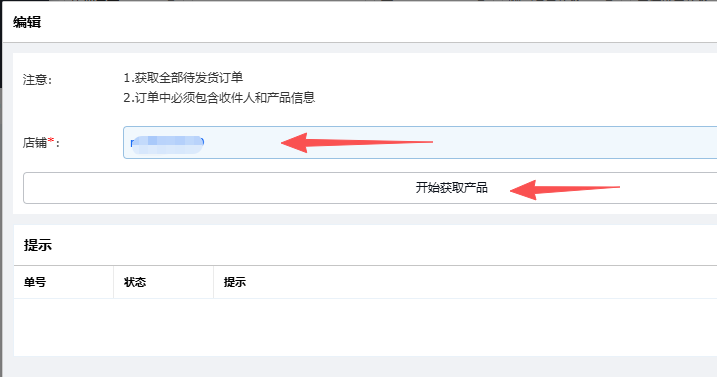
Shopify在Dev Dashboard中构建应用的流程
1、进入“shopify 合作伙伴”网址:https://partners.shopify.com/,进入“Dev Dashboard”界面
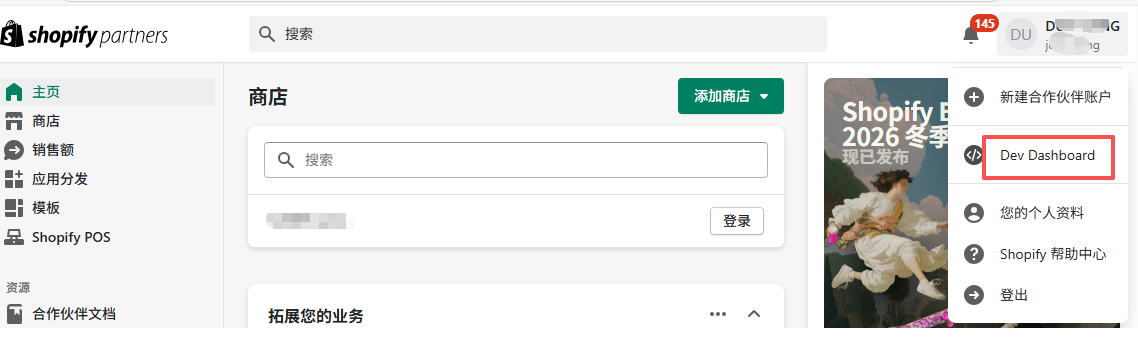
2、或者登录shopify电话后,在主页点“Apps”(应用商店),点“Develop apps”
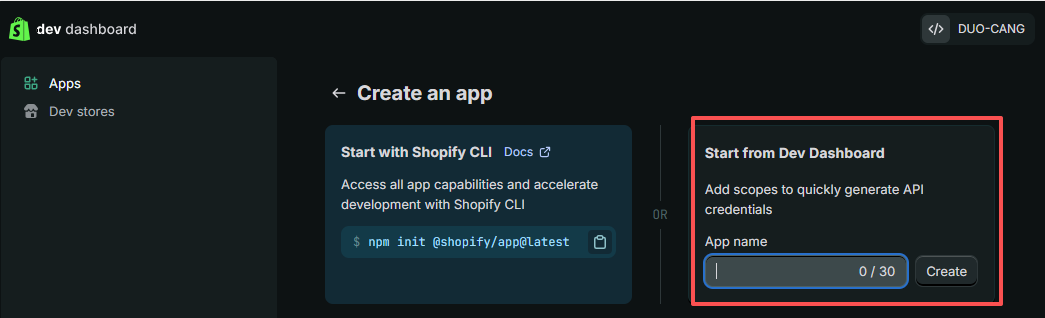
3、点击“Create APP”,选择“Start from Dev Dashboard”,填写“App name”(APP名称)——填写应用名,点击“Create”
4、URLs按图提示设置
①App URL——填写系统域名,例如:https://xxxx.mzlsoft.com
②“Embed app in Shopify admin”——不勾选
③Preferences URL (optional)——可不填
④Webhooks APl Version——选当天日期
5、Access中,按要求填写
①Scopes中粘贴以下这些权限:
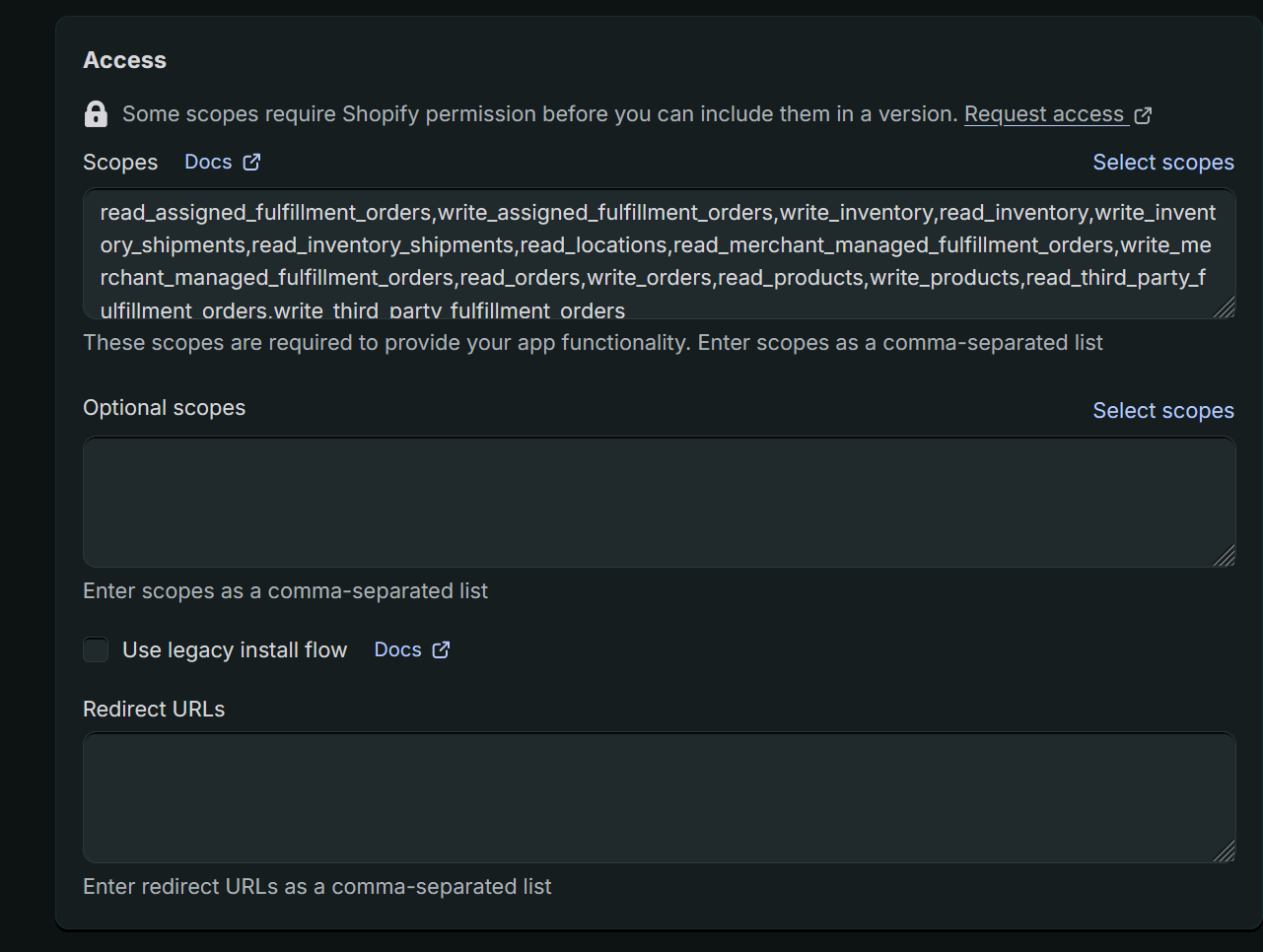
粘贴内容:
|
read_assigned_fulfillment_orders,write_assigned_fulfillment_orders,write_inventory,read_inventory,write_inventory_shipments,read_inventory_shipments,read_locations,read_merchant_managed_fulfillment_orders,write_merchant_managed_fulfillment_orders,read_orders,write_orders,read_products,write_products,read_third_party_fulfillment_orders,write_third_party_fulfillment_orders
|
②Optional scopes——留空
③“Use legacy install flow”——不勾选
④Redirect URLs——填写【用户中心——我的店铺——Shopify(New)】中,点击“新建”店铺授权,即可看到您的Redirect URLs地址,如图

将地址填写到Redirect URLs输入框后,点击“Release”(保存)按钮
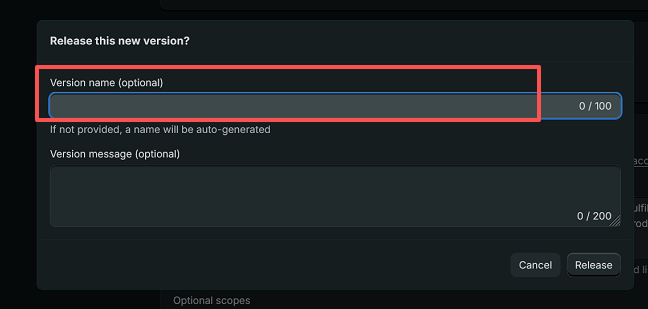
6、弹出版本号填写任意数字就可以,继续点击“Release”按钮
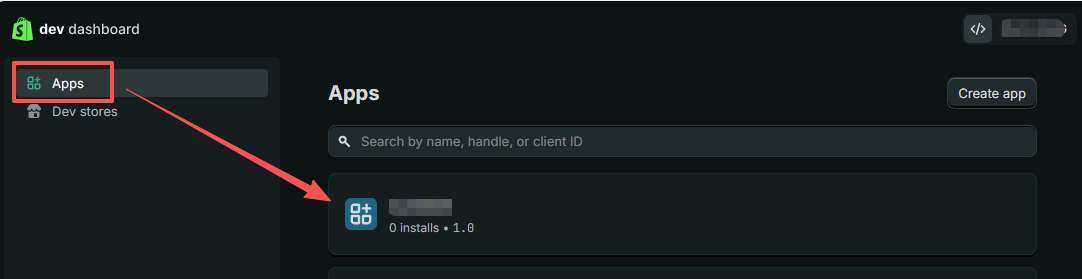
7、保存成功后,点击【Apps】,找到刚刚已创建的APP应用,点击应用
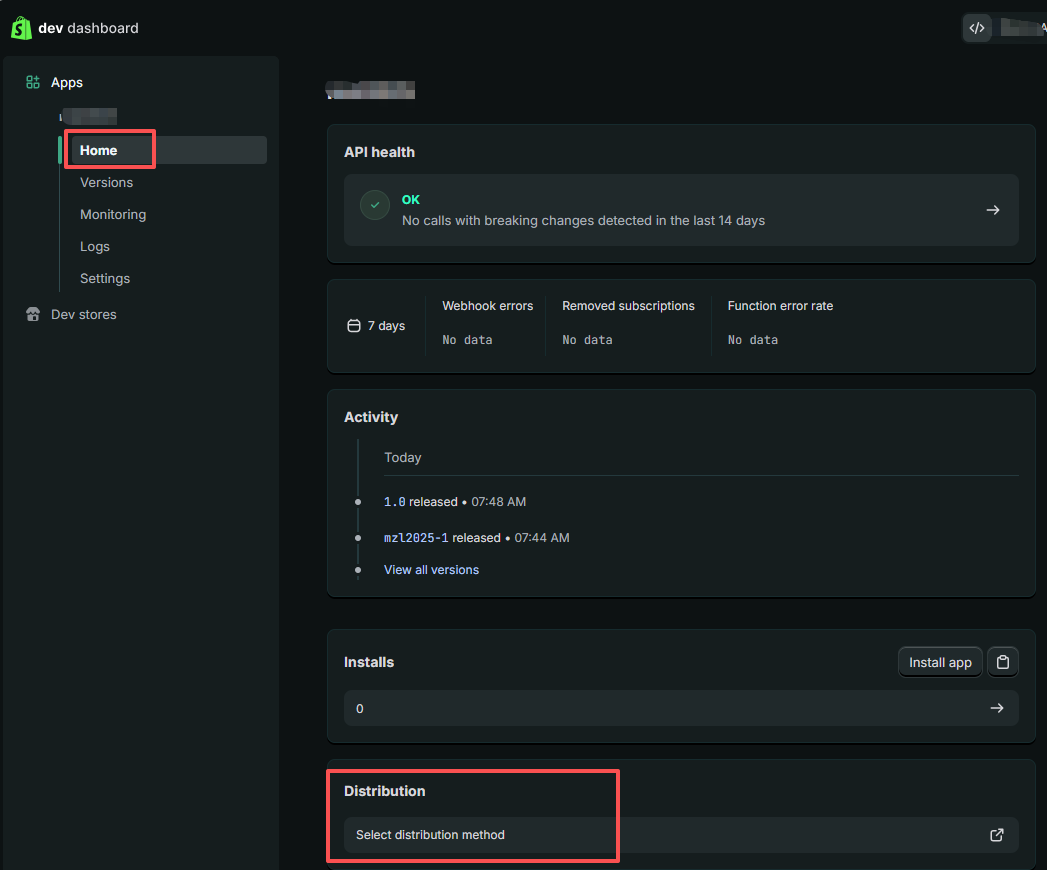
在“Home”中找到“Distribution”→点击“Select distribution method”
选择“自定义分发”方式
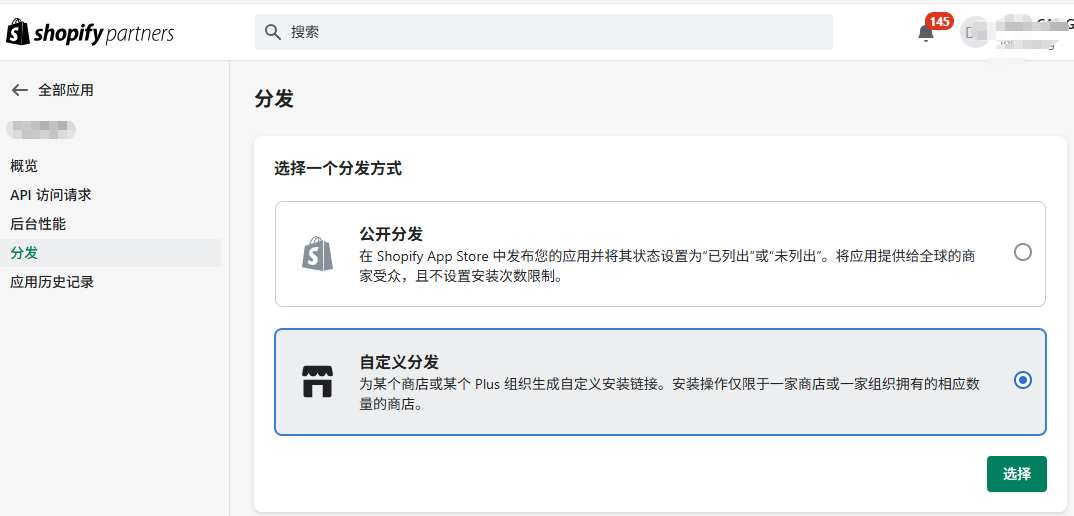
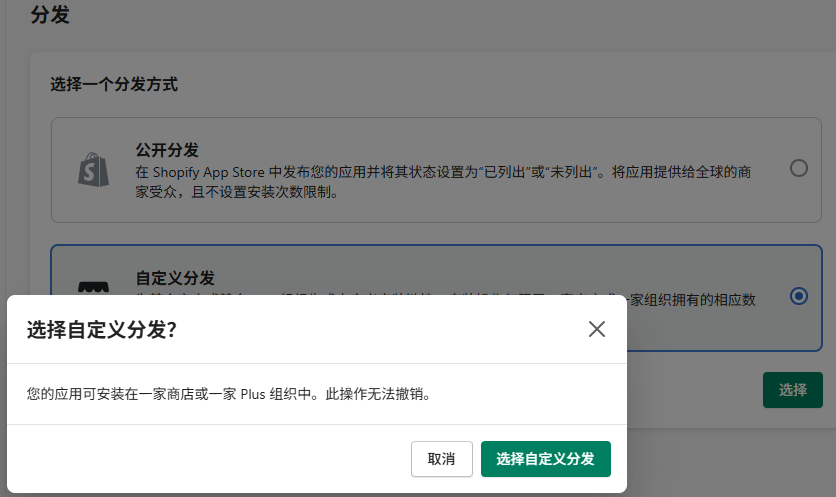
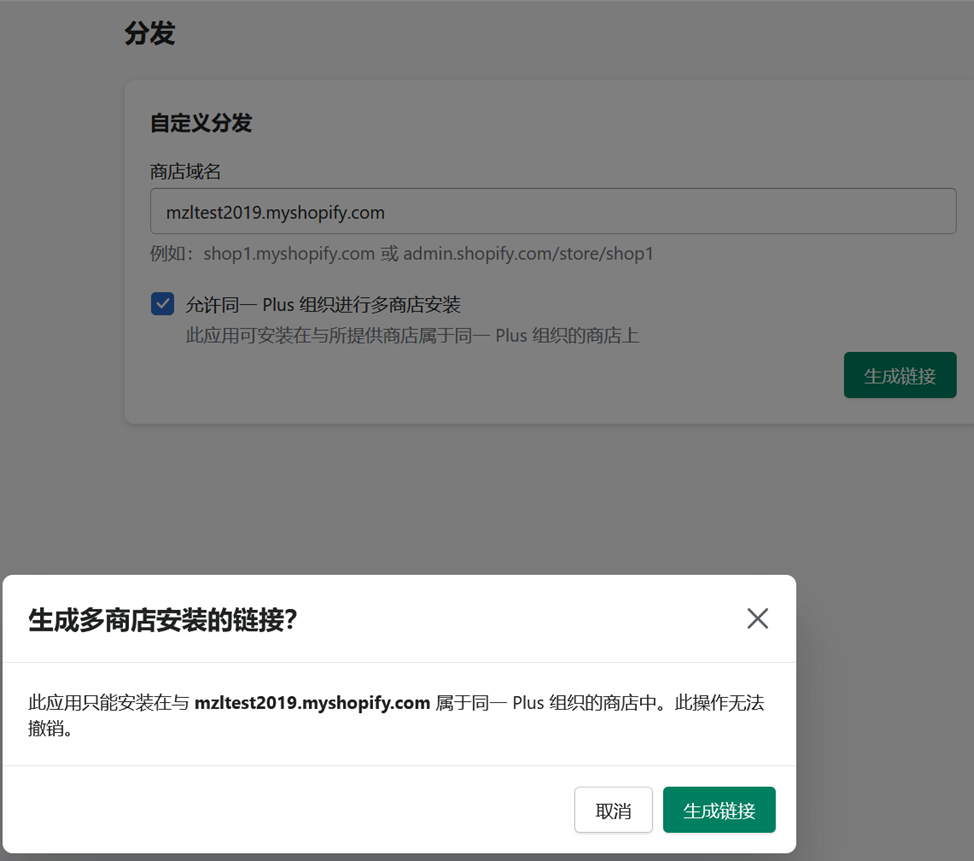
在“店铺域名”中填写格式如【xxxx.myshopify.com 】
提示:此域名可在进入dev创建应用入口时的店铺名下方找到

勾选“允许同- Plus 组织进行多商店安装”
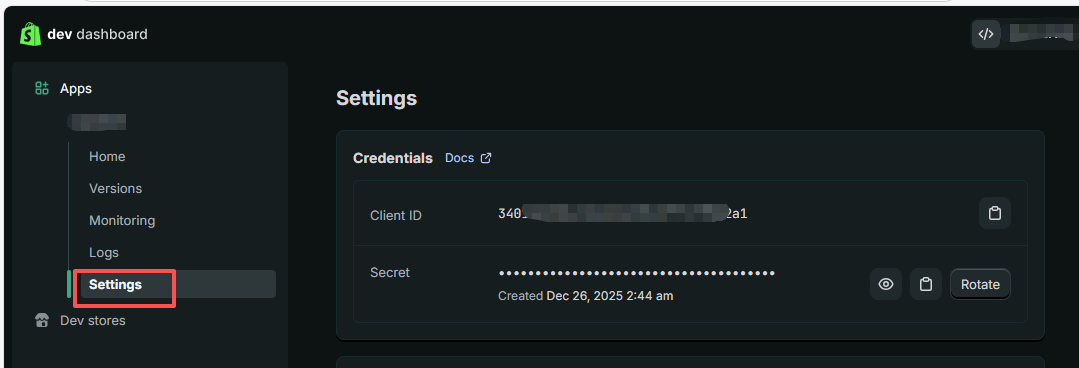
8、保存成功后点“setings”菜单
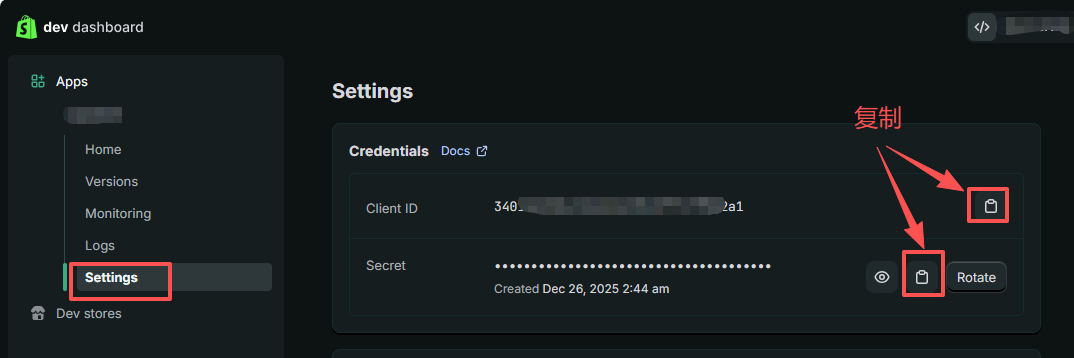
9、复制“Client ID”“Secret”的设置项,填写到授权系统中【用户中心——我的店铺——Shopify(New)】
店铺名填写方式,例如店铺管理后台地址是https://admin.shopify.com/store/mzltest2019 填写“mzltest2019”即可
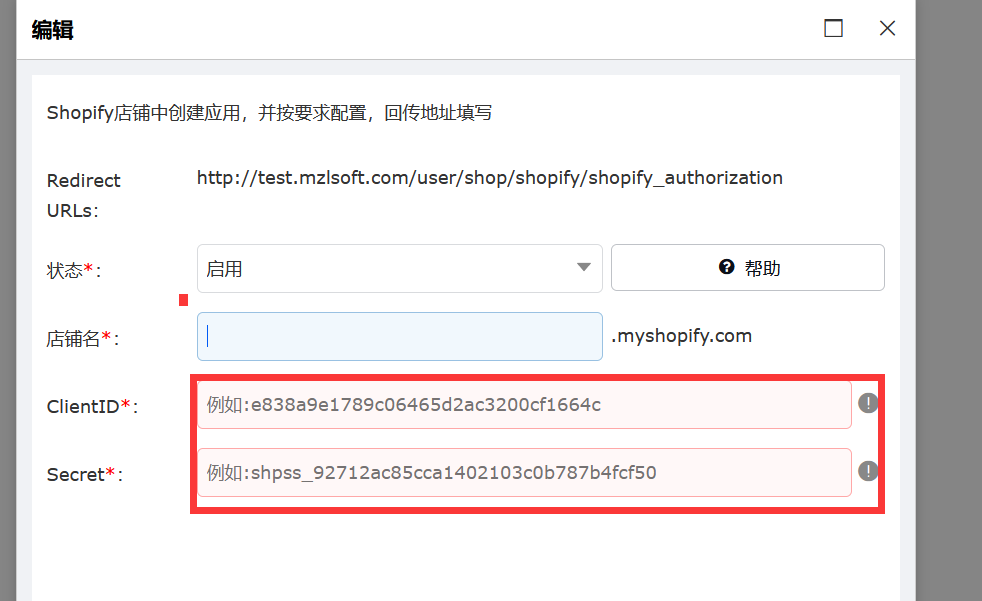
10、填写完成后点击保存,保存后列表点授权按钮

会跳到应用安装页面,点击安装。
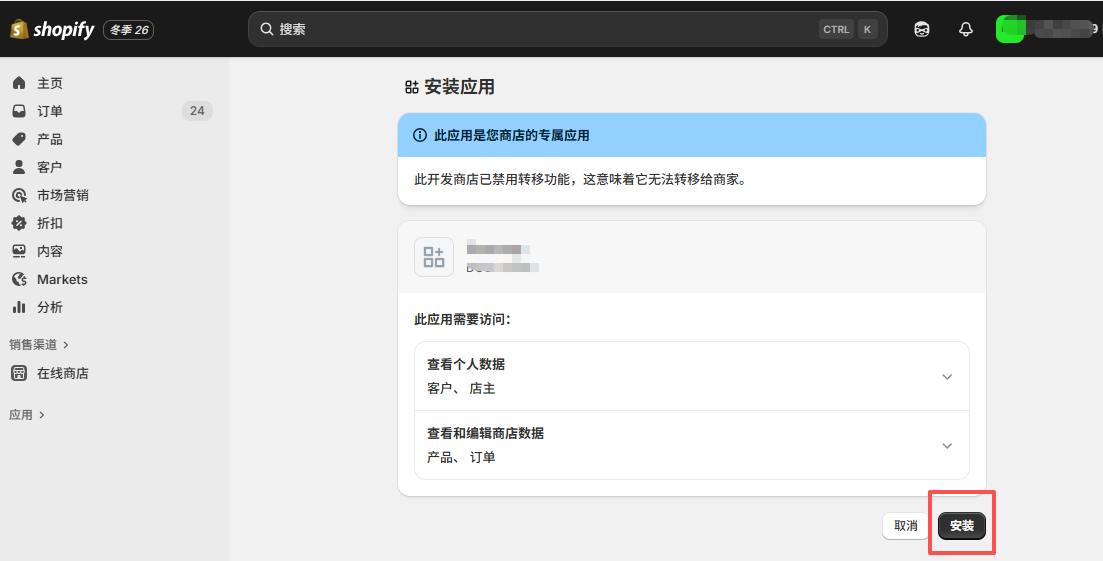
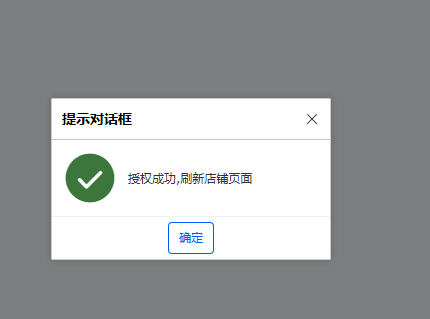
提示成功后授权完成,可以到【用户中心——我的店铺——Shopify(New)】中“获取产品”;
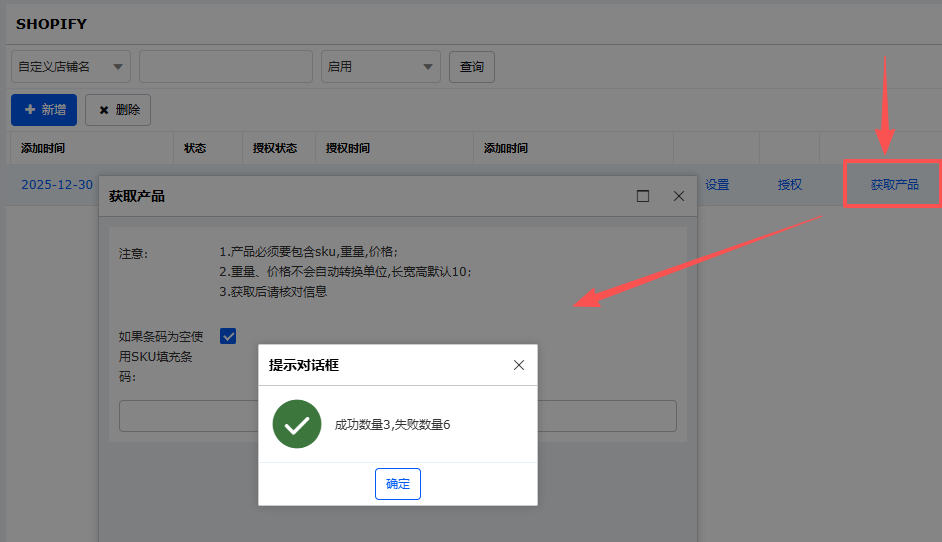
到【用户中心——我的店铺——店铺订单】中获取订单